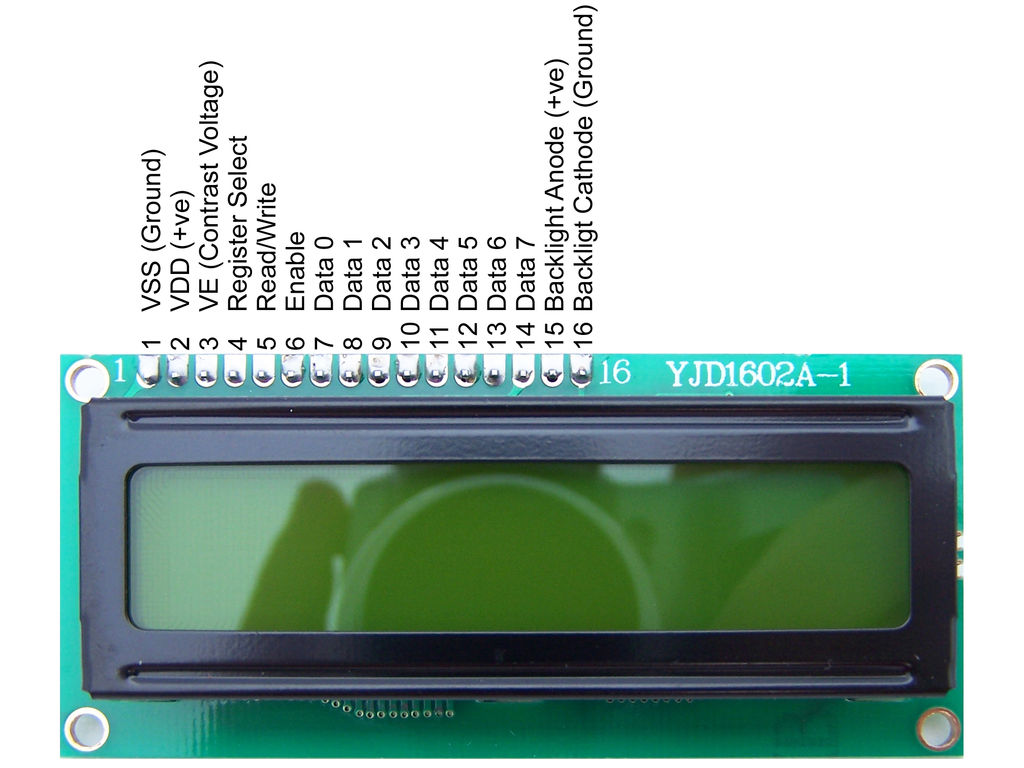
Giới thiệu:
Xin chào các bạn! Hôm nay mình sẻ tiếp tục đề tài Arduino điều khiển LCD 16x2 .LCD không chỉ hiển thị các chuỗi ký tự hay số đơn giản mà ta còn có thể thêm vào các hiệu ứng giúp cho giao diện thêm sinh động và thú vị hơn tùy theo ý muốn cá nhân.
Mục tiêu cần nắm :
Các pinout của LCD 16x2.
Cách kết nối LCD với Arduino
Cách điểu khiển LCD bằng Arduino.
Chuẩn bị:
Arduino Uno .
LCD 16x2.
Bread board.
Biến trở 10k ( tinh chỉnh độ sáng ) .

Kết nối:

Code:
Hiệu ứng nhấp nháy:
#include <LiquidCrystal.h> // Khai báo thư viện
LiquidCrystal lcd(12, 11, 5, 4, 3, 2);
// Khởi tạo giao tiếp
void setup() {
// Khởi tạo LCD:
lcd.begin(16, 2);
// Hiển thị LCD.
lcd.print("T-HI Group !!");
}
void loop() {
// Tắc màn hình :
lcd.noDisplay();
delay(500); //Thời gian chờ 0.5s
// Mở màn hình:
lcd.display();
delay(500);
}
Chớp tắc trỏ cuối dòng:
#include <LiquidCrystal.h> // Khai báo thư viện
const int rs = 12, en = 11, d4 = 5, d5 = 4, d6 = 3, d7 = 2;
LiquidCrystal lcd(rs, en, d4, d5, d6, d7);
// Khởi tạo giao tiếp
void setup() {
// Khởi tạo LCD:
lcd.begin(16, 2);
// Hiển thị LCD.
lcd.print("T-HI Group !!");
}
void loop{
// Tắt mở con trỏ cuối dòng
lcd.noBlink();
delay(3000);
lcd.blink();
delay(3000);
}
Tự động cuộn chữ:
Tự dịch chuyển chữ ở dòng thứ 1 trên LCD khi bắt đầu có kí tự ở dòng thứ 2:
#include <LiquidCrystal.h> // Khai báo thư viện
const int rs = 12, en = 11, d4 = 5, d5 = 4, d6 = 3, d7 = 2;
LiquidCrystal lcd(rs, en, d4, d5, d6, d7);
// Khởi tạo giao tiếp
void setup() {
// Khởi tạo LCD:
lcd.begin(16, 2);
void loop() {
//Đặt con trỏ tại (0,0):
lcd.setCursor(0, 0);
// Xuất ký tự số từ 0 đến 9:
for (int thisChar = 0; thisChar < 10; thisChar++) {
lcd.print(thisChar);
delay(500);
}
// Đặt con trỏ tại (16,1):
lcd.setCursor(16, 1);
// Tự động cuốn chử:
lcd.autoscroll();
//Xuất ký tự số từ 0 đến 9
for (int thisChar = 0; thisChar < 10; thisChar++) {
lcd.print(thisChar);
delay(500);
}
// Tắt chế độ tự động cuộn chử:
lcd.noAutoscroll();
// Xóa trang:
lcd.clear();
}
Chạy chữ :
Chữ chạy từ trái sang phải và ngược lại
#include <LiquidCrystal.h> // Khai báo thư viện
const int rs = 12, en = 11, d4 = 5, d5 = 4, d6 = 3, d7 = 2;
LiquidCrystal lcd(rs, en, d4, d5, d6, d7);
// Khởi tạo giao tiếp
void setup() {
// Khởi tạo LCD:
lcd.begin(16, 2);
void loop() {
// Cuộn từ vị trí 13 sang trái
for (int positionCounter = 0; positionCounter < 13; positionCounter++) {
lcd.scrollDisplayLeft();
//chờ
delay(150);
}
// cuộn từ vị trí 29 sang phải
for (int positionCounter = 0; positionCounter < 29; positionCounter++)
lcd.scrollDisplayRight();
// Chờ
delay(150);
Ngoài những hiệu ứng cơ bản và thông dụng như trên thư viện LCD còn hỗ trợ thêm một số hiệu ứng đẹp mắt khác,các bạn có thể sử dụng tùy theo sàng tạo của bản thân.
Arduino điều khiển LCD 16x2 Phần 2 : Một số hiệu ứng cơ bản của LCD 16x2
thitech
Thứ Hai, 30 tháng 7, 2018